抄表任务
大约 2 分钟使用教程
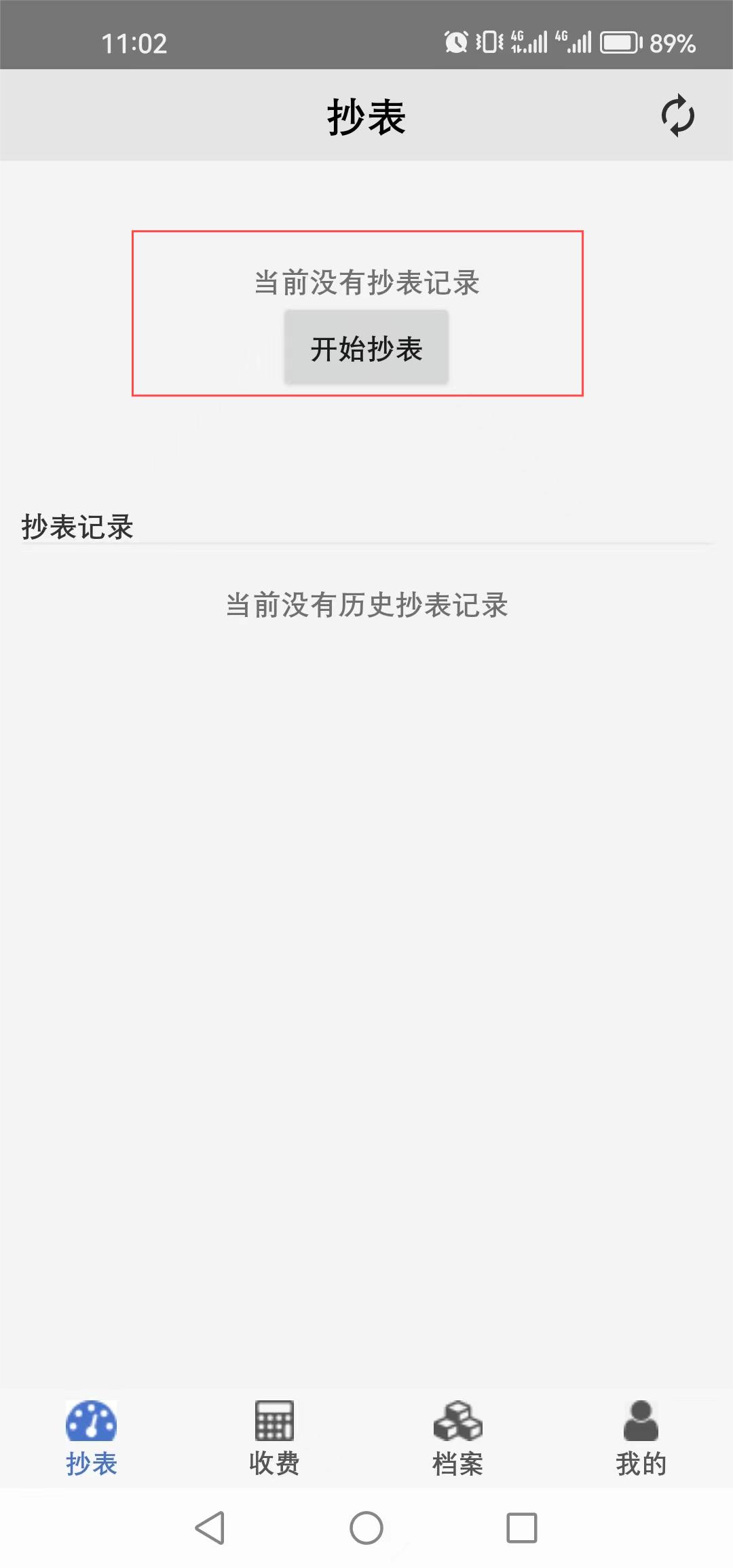
抄表任务APP支持多种模式抄表任务:每天、每月、每季度。应用默认没有抄表任务,当用户创建了当前日期的抄表任务后,“开始抄表”按钮会自动隐藏,当下一个抄表周期开始时“开始抄表”按钮会自动显示。
1.创建抄表任务
默认情况下没有抄表任务,点击 “开始抄表” 按钮创建任务。
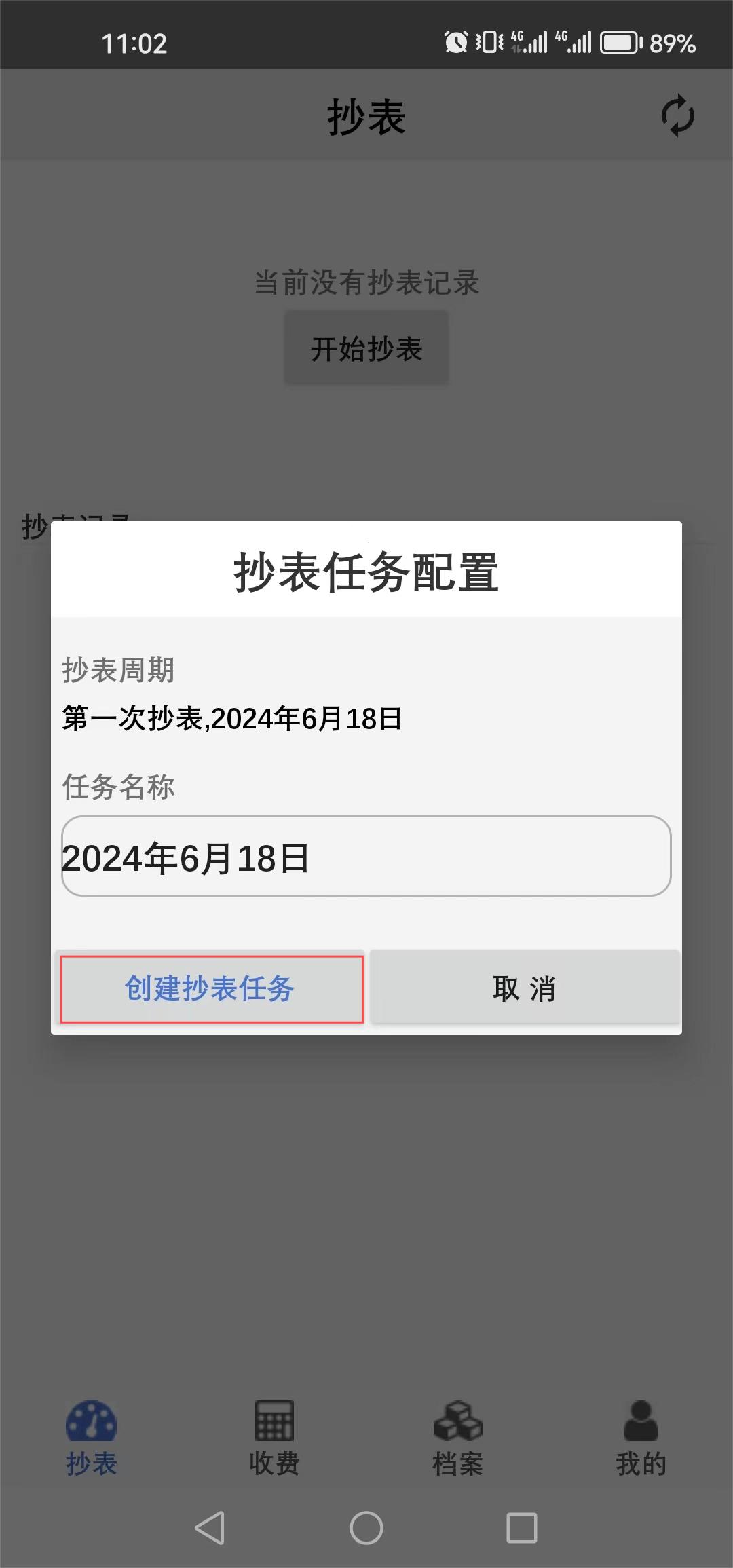
在“抄表任务配置”窗口,应用会自动按照已配置的日期类型填充任务名称,用户也可以修改为自定义的名称。任务参数配置完成后,点击 “确认” 按钮,提交任务。
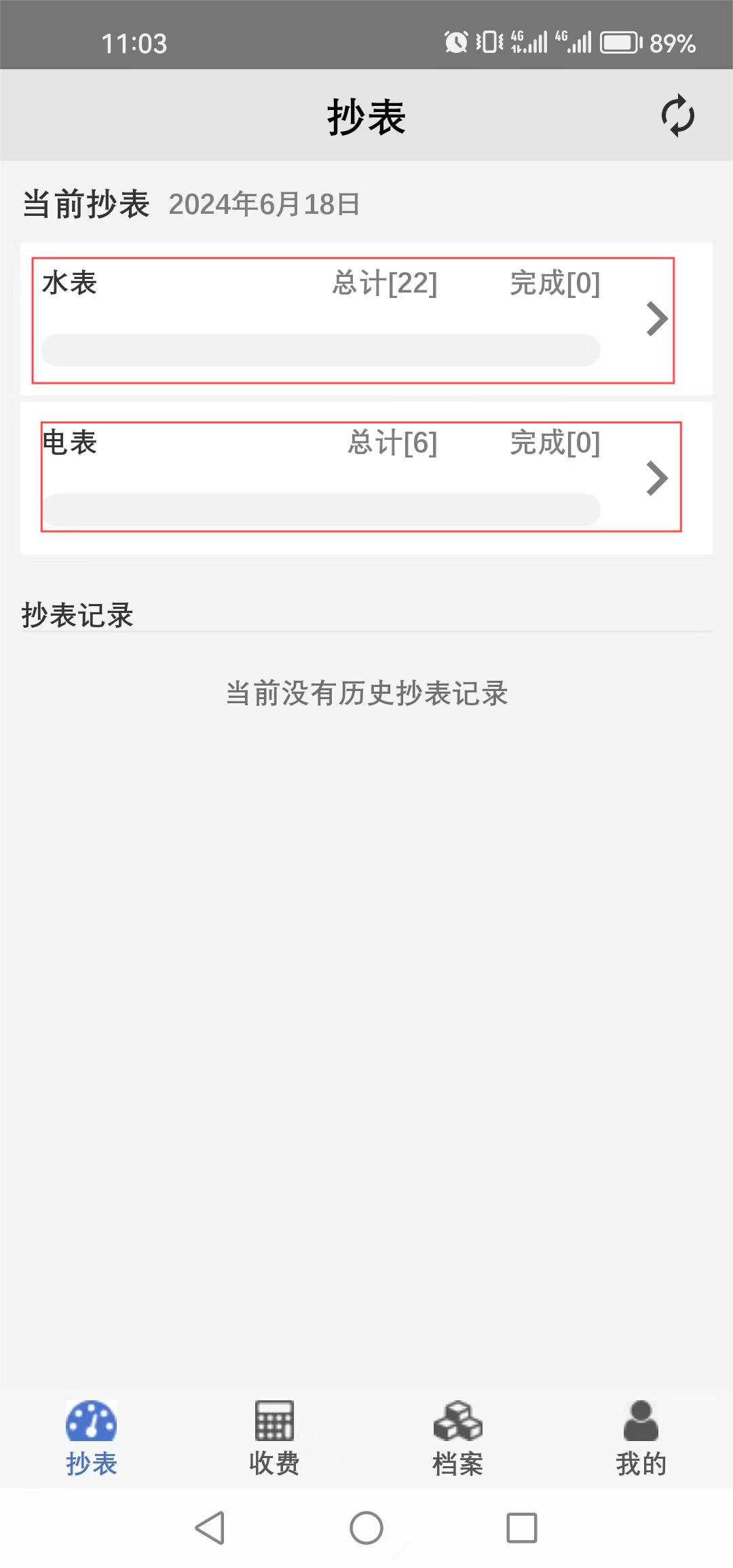
提交后后台开始创建任务,创建成功后,显示任务列表,如下图:
2. 开始抄表任务
应用提供两种抄表作业类型,抄表收费:适应于抄表收费同时进行的场景,比如:村镇自来水;只抄表 适应于先抄表后收费的场景,比如:物业、工厂等。 在抄表任务列表点击抄表任务,进入抄表任务列表。
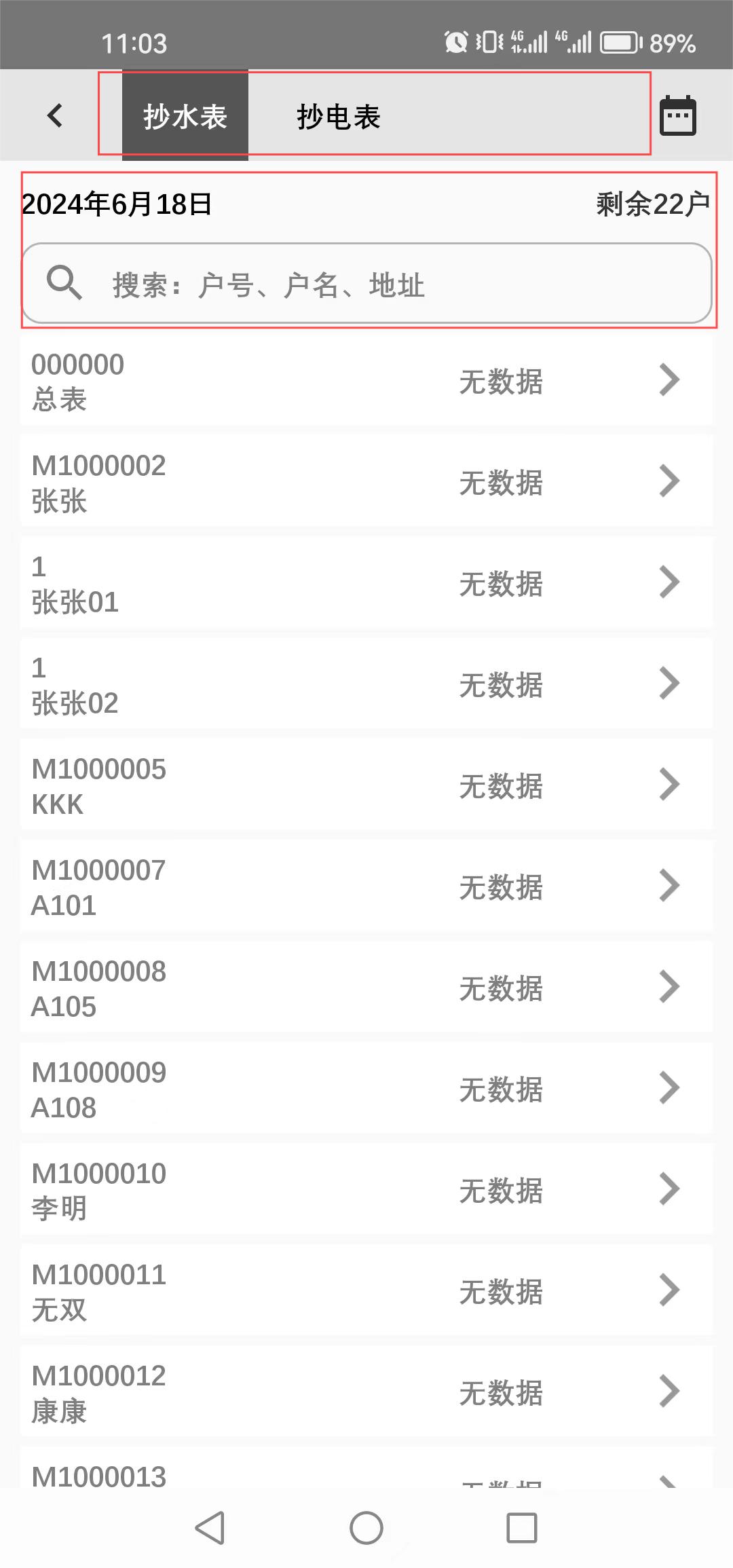
在抄表任务列表,显示顶部工具栏、搜索框、数据列表。
- 点击
 可以切换不同类型仪表的抄表任务。
 - 点击
 按钮切换不同日期抄表任务。
 - 点击搜索框,可以输入:户号、户名等信息进行搜索。
2.1. 抄表作业【抄表收费】
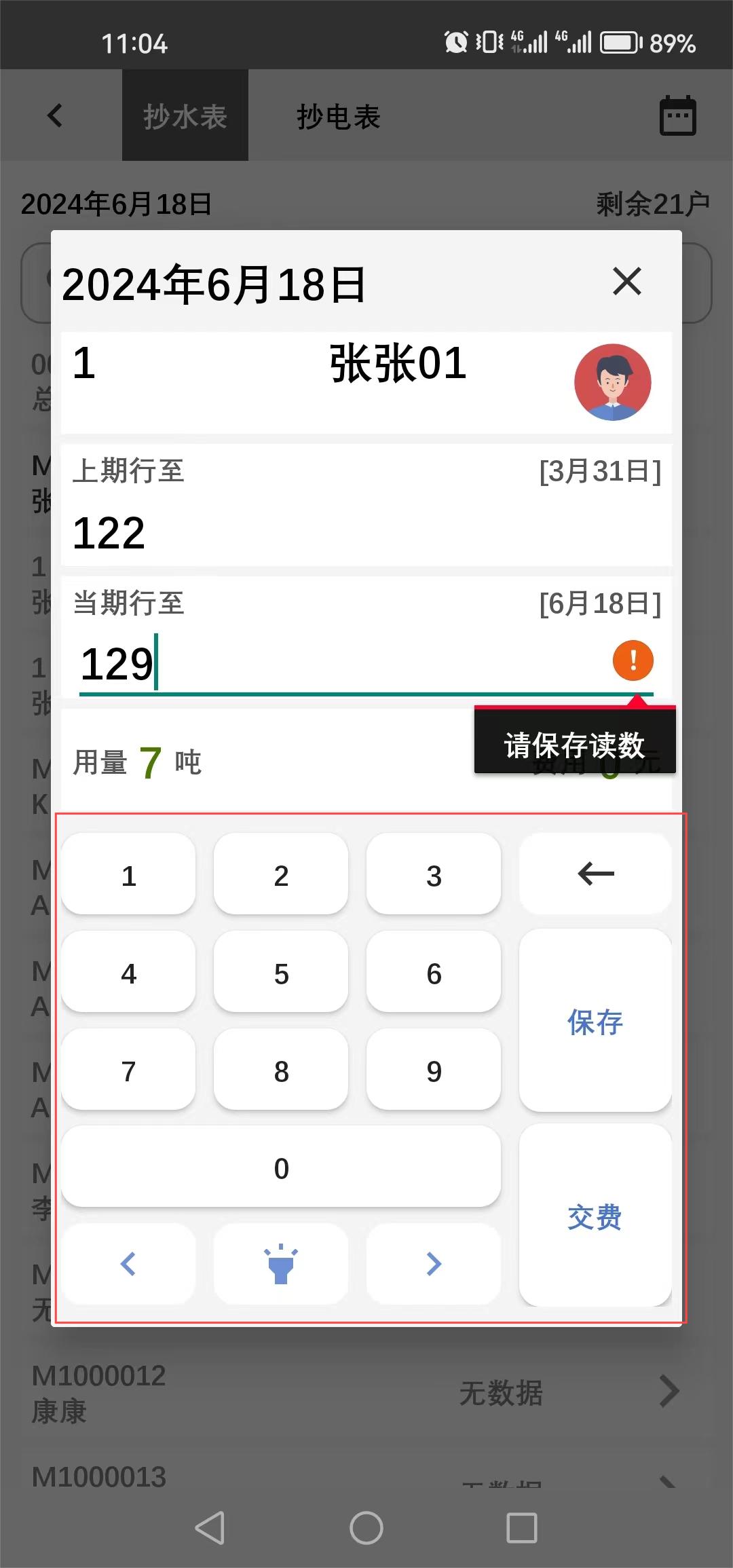
抄表收费 模式下,用户在抄表后可以直接进行收费操作。点击数据列表待抄表户,开始抄表。
- 在抄表界面显示“上一次记录”、“当前输入框”,“用量”,“费用”,“数字键盘”
- 输入读数后,点击 “保存” 按钮,完成数据记录。
- 保存后 可以点击 “交费” 按钮,进入交费页面,完成交费。
2.2. 抄表作业【只抄表】
只抄表 模式下,用户可直接在数据列表输入当前读数,完成抄表。
- 语音输入,点击键盘的“
 ”按钮直接说出读数即可完成输入。
 - 输入完成,点击“
 ”或者“
”或者“ ”完成保存。
